프로크리에이트 완전 정복 7가지 팁 – 감각적인 디지털 드로잉 시작하기 2026
혹시 아이패드를 사고 나서 프로크리에이트를 켜봤다가 어디서 시작해야 할지 몰라 덮어버린 경험, 있으신가요? 😅 걱정 마세요, 저도 그랬답니다! 오늘은 프로크리에이트를 처음 시작하는 분들부터 조금 더 깊이 파고 싶은 분들까지 모두를 위한 실용 가이드를 준비했어요.
프로크리에이트란? 디지털 드로잉의 세계로 초대해요 🎨
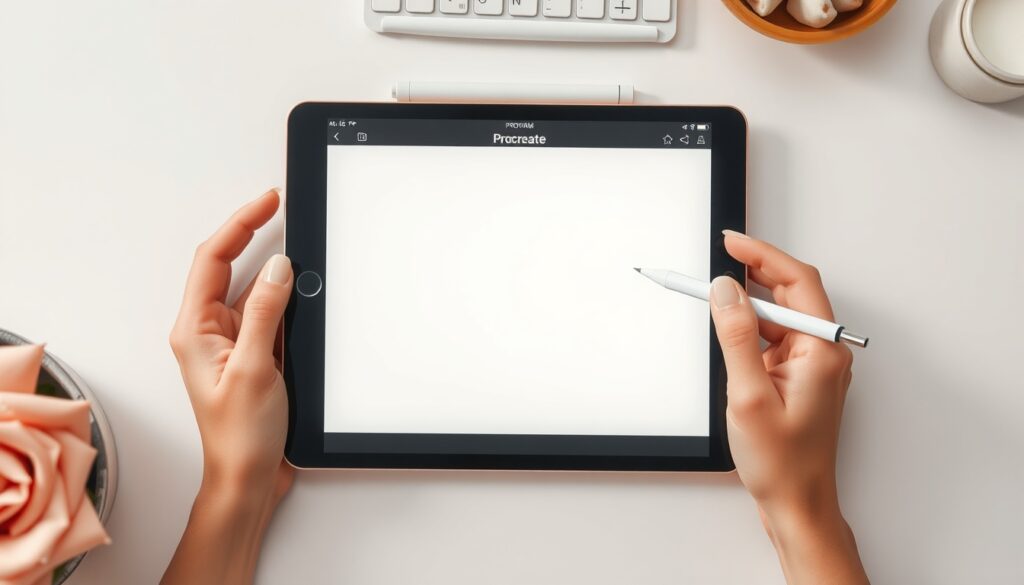
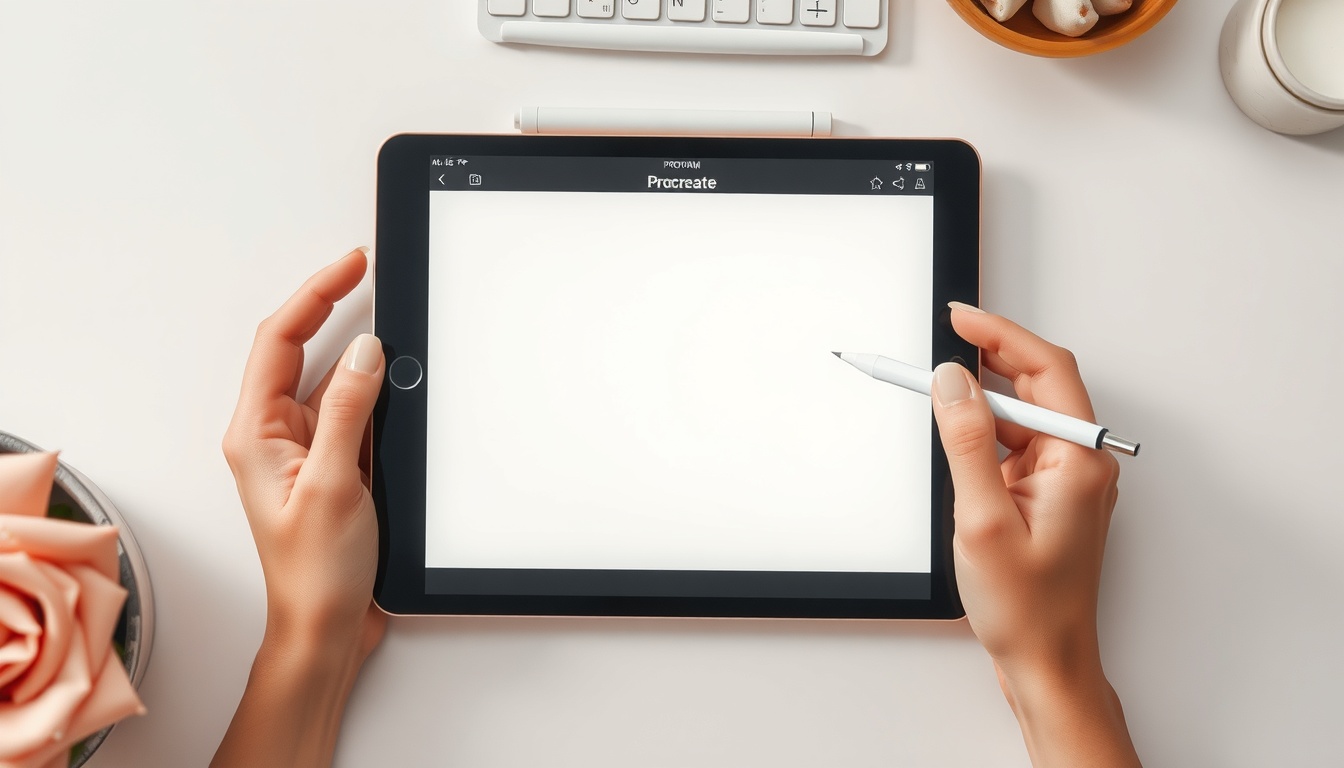
프로크리에이트(Procreate)는 애플 아이패드 전용 디지털 드로잉 앱으로, 전 세계 수백만 명의 일러스트레이터와 디자이너가 사랑하는 툴이에요. 포토샵이나 일러스트레이터처럼 무겁지 않으면서도 전문가 수준의 작업이 가능하다는 점이 가장 큰 매력이죠. 가격도 앱 한 번 구매로 끝나는 일회성 결제 구조라 부담이 훨씬 적어요. 2026년 현재 버전에서는 AI 기반 보조 기능까지 탑재되어 더욱 감각적인 작업이 가능해졌답니다. 아이패드와 애플 펜슬만 있으면 카페에서도, 침대에서도 나만의 작품을 만들 수 있다는 포근한 자유로움이 있어요. ✨
프로크리에이트 공식 사이트에서 최신 업데이트 정보와 튜토리얼 영상도 확인할 수 있으니 함께 참고해 보세요!
📌 관련글 보기: 아이패드 드로잉 입문자를 위한 추천 앱 비교
프로크리에이트 핵심 기능 – 이것만 알아도 반은 성공이에요
① 레이어(Layer) 활용법
프로크리에이트에서 가장 먼저 친해져야 할 기능은 바로 레이어예요. 레이어는 투명한 필름을 겹겹이 쌓는 개념인데요, 배경 · 스케치 · 채색 · 선화를 각각 다른 레이어에 작업하면 나중에 수정이 훨씬 편해요. 실수해도 해당 레이어만 지우면 되니까 두려움 없이 그릴 수 있답니다 😊 레이어 블렌딩 모드(곱하기, 스크린, 오버레이 등)를 활용하면 빛과 그림자 표현이 한층 풍부해지고, 클리핑 마스크 기능으로 색이 삐져나가는 걱정도 없이 채색할 수 있어요. 레이어 그룹 기능으로 복잡한 작업도 깔끔하게 정리할 수 있으니 꼭 연습해 보세요!
② 브러시 설정 커스터마이징
프로크리에이트의 브러시 라이브러리는 기본 제공만 해도 200개가 넘어요. 수채화 브러시, 유화 브러시, 연필 질감까지 너무 다양해서 처음엔 고르기 힘들 수 있지만, 오히려 그 과정이 설레는 탐험 같기도 하죠 🌸 브러시 설정 창에서 불투명도, 간격, 압력 곡선을 본인 스타일에 맞게 조정하면 나만의 시그니처 브러시를 만들 수 있어요. 인터넷에서 무료로 공유되는 커스텀 브러시 파일(.brush)을 다운로드해 불러오는 것도 추천해요. 처음엔 ‘6B 연필’과 ‘모노라인’ 두 가지만 써도 충분히 아름다운 그림을 완성할 수 있답니다.
③ 제스처 단축키로 작업 속도 올리기
프로크리에이트에는 손가락 제스처로 빠르게 작업하는 단축키가 있어요. 알아두면 작업 속도가 눈에 띄게 빨라져요! 두 손가락으로 탭하면 실행 취소(Undo), 세 손가락으로 탭하면 다시 실행(Redo)이 되고요. 세 손가락으로 화면을 쓸어내리면 복사/붙여넣기 메뉴가 나타나요. 네 손가락으로 탭하면 전체 화면 모드로 전환되어 캔버스에만 집중할 수 있는 환경이 만들어지죠. 이 제스처들을 손에 익히면 마우스 없이도 전문가처럼 작업하는 감각이 살아난답니다 💪
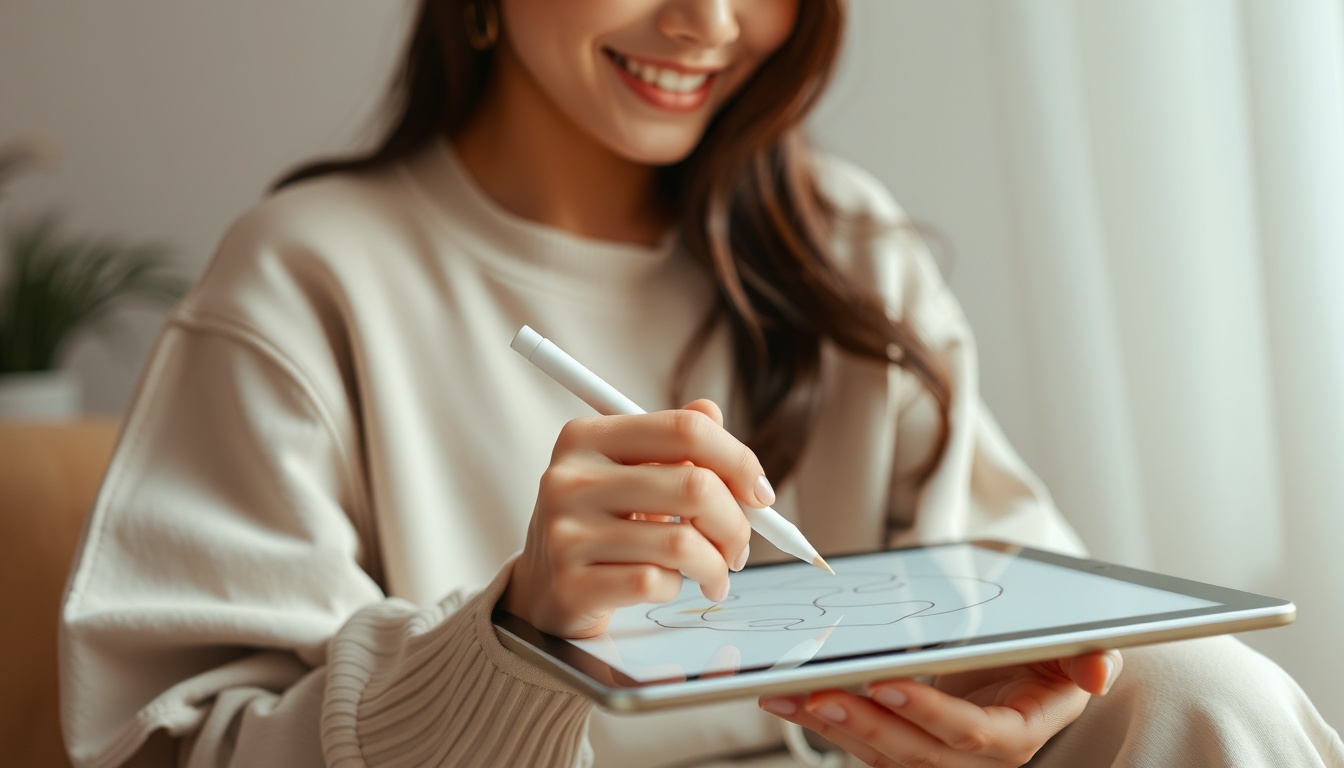
프로크리에이트 실용 팁 7가지 – 바로 따라해 보세요! 🌟
- 캔버스 해상도는 300DPI 이상으로 설정하세요. 나중에 인쇄나 굿즈 제작 시 선명하게 출력돼요.
- 퀵쉐이프(QuickShape) 기능을 활용해 보세요. 선을 그리고 애플 펜슬을 잠깐 누르고 있으면 완벽한 직선·원·사각형이 완성돼요.
- 색상 팔레트를 미리 만들어두면 색감이 일관된 작품이 완성돼요. 무드에 맞는 컬러 5~7개를 저장해 두고 활용해 보세요.
- 타임랩스 녹화 기능은 기본 활성화되어 있어요. 작업 완료 후 나만의 드로잉 영상을 SNS에 공유해 보세요! 인스타그램 릴스로 딱이에요 📱
- 레퍼런스 패널을 열면 참고 이미지를 보면서 동시에 그릴 수 있어요. 굳이 화면을 왔다 갔다 할 필요가 없어요.
- 애니메이션 어시스트 기능으로 짧은 움짤(GIF)도 만들 수 있어요. 생각보다 쉽고 결과물이 너무 사랑스러워요 🐾
- PNG 파일로 내보내기할 때 배경 레이어를 숨기면 투명 배경으로 저장할 수 있어요. 스티커 제작이나 합성 작업에 아주 유용해요.
📌 관련글 보기: 아이패드 드로잉 초보자를 위한 무료 브러시 추천
프로크리에이트로 만들 수 있는 감각적인 작품들
프로크리에이트 하나로 정말 다양한 결과물을 만들어낼 수 있어요. 수채화 스타일의 감성 일러스트, 캐릭터 디자인, 패턴 디자인, 굿즈용 스티커, 디지털 다이어리 꾸미기까지요. 요즘은 디지털 플래너 꾸미기가 엄청난 트렌드인데, 프로크리에이트로 직접 스티커를 만들어 굿노트(GoodNotes)에서 활용하는 분들이 정말 많아요. 나만의 브랜드 로고나 SNS 피드 디자인도 프로크리에이트로 충분히 작업할 수 있고요. 2026년에는 프로크리에이트로 만든 작품을 NFT로 발행하거나 온라인 굿즈로 판매하는 크리에이터들도 많아졌어요. 단순한 취미를 넘어 수익화까지 이어지는 감각적인 도구가 바로 프로크리에이트랍니다 🎀
- 아이패드 (iPad Pro 또는 iPad Air 추천, 하지만 일반 아이패드도 OK!)
- 애플 펜슬 (1세대 또는 2세대, 모델에 맞게 선택)
- 프로크리에이트 앱 (앱스토어에서 약 14,000원 일회성 결제)
- 종이 질감 필름 (선택 사항이지만 손글씨 느낌이 살아나요!)
📌 관련글 보기: 디지털 드로잉 입문자를 위한 아이패드 모델 비교 가이드
마무리 – 오늘부터 나만의 감성 작품을 시작해 보아요 🌷
프로크리에이트는 처음엔 낯설지만, 한번 빠지면 헤어나올 수 없는 매력이 있는 앱이에요. 완벽하게 잘 그려야 한다는 부담보다는, 오늘 딱 선 하나 그어보는 것부터 시작해 보세요. 서툰 선 하나도 나만의 아름다운 흔적이 된답니다 ✨ 여러분의 첫 프로크리에이트 작품, 완성되면 댓글로 꼭 공유해 주세요! 같이 응원하고 싶어요 💕 이 글이 도움이 되셨다면 주변 친구들에게도 공유해 주세요 😊