일러스트레이터 기초 완전 정복 7단계 – 2026 감각적인 디자인 시작하기
혹시 예쁜 그래픽이나 로고를 볼 때마다 ‘나도 이런 거 만들 수 있을까?’ 하고 설레는 마음이 생긴 적 있으신가요? 🎨 일러스트레이터는 그 꿈을 현실로 만들어주는 가장 강력한 디자인 툴이에요!
일러스트레이터란? 처음 시작하는 분들을 위한 기본 개념
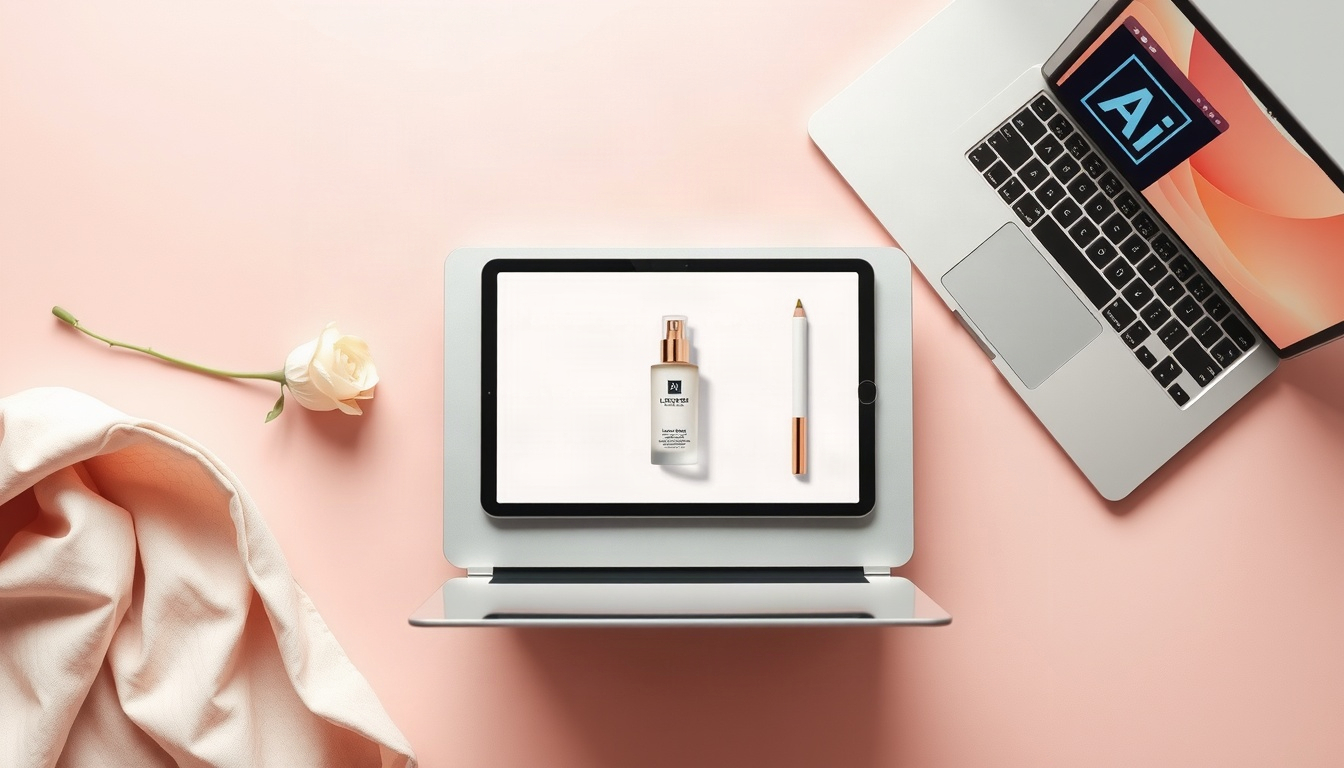
어도비 일러스트레이터(Adobe Illustrator)는 벡터 기반의 그래픽 디자인 소프트웨어예요. 벡터 방식으로 만든 이미지는 아무리 크게 확대해도 절대 깨지지 않아서, 로고·포스터·일러스트·브랜딩 작업에 최적화되어 있답니다. 픽셀 기반인 포토샵과 자주 비교되는데, 일러스트레이터는 주로 ‘만들어내는’ 작업, 포토샵은 ‘수정하는’ 작업에 강점이 있어요. 📐
2026년 현재 일러스트레이터는 UI/UX 디자인, SNS 콘텐츠 제작, 패턴 디자인, 굿즈 제작까지 정말 다양한 분야에서 필수 툴로 자리 잡고 있어요. 프리랜서 디자이너뿐만 아니라 마케터, 인플루언서, 소상공인들도 일러스트레이터를 활용해서 감각적인 콘텐츠를 직접 만들고 있답니다. 내 손으로 직접 만든 디자인이 완성되는 그 뿌듯함은 정말 특별하거든요 🌟
가장 먼저 시작해야 할 것은 어도비 공식 사이트에서 무료 체험판을 다운로드하는 거예요. 7일 무료 체험 후 월 구독 방식으로 이용할 수 있는데, 학생이라면 교육용 플랜으로 훨씬 저렴하게 사용할 수 있으니 꼭 확인해 보세요!
일러스트레이터 기초 7단계 – 단계별로 차근차근 따라해 보세요
1단계: 작업 환경 세팅하기
일러스트레이터를 처음 열면 다양한 패널과 도구들이 가득해서 살짝 당황스러울 수 있어요. 하지만 걱정하지 마세요! 처음엔 자주 쓰는 패널만 골라서 나만의 작업 환경을 세팅하는 것이 중요해요. 상단 메뉴의 ‘창(Window)’에서 색상(Color), 레이어(Layers), 패스파인더(Pathfinder) 패널을 열어두면 기초 작업에는 충분하답니다. 작업 화면 크기는 처음엔 A4 또는 SNS 콘텐츠용 1080x1080px 사이즈로 시작하는 걸 추천해요. 🖥️
2단계: 도형 툴로 감 잡기
일러스트레이터의 꽃은 바로 도형 툴이에요! 사각형 툴(M), 원형 툴(L), 다각형 툴을 이용해서 기본 도형을 자유자재로 만들어 보세요. Shift 키를 누른 채로 도형을 그리면 정원이나 정사각형이 되고, Alt 키를 함께 누르면 중심에서부터 도형이 만들어져요. 이 작은 단축키들이 일러스트레이터 작업 속도를 2~3배 빠르게 만들어 준답니다.
3단계: 색상과 그라디언트 활용하기
색상 적용은 디자인의 분위기를 결정하는 핵심 요소예요. 면 색(Fill)과 선 색(Stroke)을 구분해서 적용하는 것이 기본이고, 2026년 트렌드 컬러를 참고해서 감각적인 팔레트를 구성해 보세요. 특히 그라디언트 기능을 잘 활용하면 평범한 도형도 감성적인 오브젝트로 변신시킬 수 있어요. 선형 그라디언트와 방사형 그라디언트, 두 가지만 마스터해도 디자인의 퀄리티가 눈에 띄게 달라져요 🌈
4단계: 펜 툴로 자유로운 선 그리기
펜 툴(P)은 일러스트레이터에서 가장 강력하면서도 처음엔 어렵게 느껴지는 도구예요. 하지만 펜 툴을 익히면 어떤 형태든 자유롭게 그릴 수 있어서, 꼭 마스터해야 할 핵심 스킬이랍니다. 처음엔 직선부터 시작하고, 익숙해지면 곡선 조절점(앵커 포인트)을 다루는 연습을 해보세요. 매일 10분씩 펜 툴 드로잉 연습만 해도 2~3주면 자연스러운 선을 그릴 수 있게 돼요. ✏️
5단계: 타이포그래피 감각 키우기
일러스트레이터 디자인에서 텍스트는 단순한 글자가 아니라 디자인 요소 그 자체예요. 폰트 선택, 자간(트래킹), 행간(리딩) 조절만 잘 해도 디자인 완성도가 크게 높아진답니다. 한글 폰트는 눈누(noonnu.cc)에서 무료 상업용 폰트를 다운받아 활용해 보세요. 영문 폰트는 구글 폰트에서 원하는 스타일을 찾을 수 있어요.
6단계: 패스파인더로 복잡한 모양 만들기
패스파인더(Pathfinder) 패널은 여러 도형을 합치거나 빼거나 교차 영역을 추출하는 기능이에요. 이 기능 하나로 복잡한 로고나 아이콘을 단시간에 만들 수 있어요. ‘합치기(Unite)’, ‘앞에서 빼기(Minus Front)’, ‘교차 영역(Intersect)’ 기능을 조합하면 기본 도형만으로도 정말 감각적인 형태를 만들어낼 수 있답니다 💡
7단계: 작업물 저장 및 내보내기
완성된 작품은 용도에 맞게 저장해야 해요. 원본 편집 파일은 .ai 형식으로 저장하고, 웹·SNS용으로는 PNG 또는 JPG로 내보내기, 인쇄용으로는 PDF로 저장하는 게 정석이에요. 특히 SNS 콘텐츠를 만든다면 ‘내보내기 > 화면용으로 내보내기’ 메뉴에서 해상도(72dpi~150dpi)를 확인하고 저장하는 습관을 들여보세요!
📌 관련글 보기: 포토샵 vs 일러스트레이터 완벽 비교 가이드
일러스트레이터 실력을 빠르게 올리는 추천 학습법 5가지
- 🎬 유튜브 무료 강의 활용하기: ‘일러스트레이터 기초’, ‘어도비 일러스트레이터 강좌’로 검색하면 퀄리티 높은 무료 강의가 가득해요
- 📁 마음에 드는 디자인 따라 만들기: 좋아하는 포스터나 로고를 보고 그대로 따라 만들어보는 연습이 실력 향상에 가장 효과적이에요
- 🗂️ 무료 템플릿 분석하기: Freepik, Canva에서 무료 AI 파일을 받아서 레이어 구조를 분석해 보세요
- 💬 디자인 커뮤니티 참여하기: 비핸스(Behance), 핀터레스트에서 트렌드 디자인을 꾸준히 보면 감각이 자연스럽게 쌓여요
- ⏰ 매일 조금씩 꾸준히 연습하기: 하루 30분, 한 가지 기능만 집중적으로 연습하는 루틴을 만들어 보세요
• V – 선택 툴 / A – 직접 선택 툴
• P – 펜 툴 / M – 사각형 툴 / L – 원형 툴
• Ctrl+Z – 실행 취소 / Ctrl+S – 저장
• Ctrl+G – 그룹화 / Ctrl+Shift+G – 그룹 해제
• Space+드래그 – 화면 이동 / Ctrl+0 – 전체 보기
📌 관련글 보기: 감각적인 SNS 카드뉴스 만드는 법 – 일러스트레이터 활용 팁
마무리 – 오늘부터 나만의 감각적인 디자인 세계를 시작해 봐요 🌸
처음엔 낯설고 어렵게 느껴지는 일러스트레이터도, 한 단계씩 차근차근 따라가다 보면 어느 순간 내가 원하는 디자인을 자유롭게 만들고 있는 나를 발견하게 될 거예요. 그 설레는 순간을 꼭 경험해 보시길 바라요 💕
완벽하지 않아도 괜찮아요! 내가 만든 첫 번째 디자인은 그 자체로 이미 소중하고 의미 있는 작품이랍니다. 이 글이 도움이 되셨다면 주변의 디자인에 관심 있는 친구에게 공유해 주시고, 궁금한 점은 댓글로 편하게 남겨주세요. 같이 성장하는 이쁜디자인이 될게요 🎨✨