UI 디자인 입문 7단계 – 설레는 2026, 비전공자도 감각적인 앱 화면을 완성하는 무료 툴 가이드
요즘 UI 디자인에 관심 생기신 분 많죠? 😊 자주 쓰는 앱을 보며 ‘이 화면은 왜 이렇게 편하지?’ 하고 궁금했던 적 있으신가요? 오늘은 비전공자도 바로 따라 할 수 있는 UI 디자인 입문 과정을 같이 알아볼까요?
UI 디자인이란? 예쁜 화면보다 ‘편한 화면’이 먼저예요
UI(User Interface, 사용자가 보고 만지는 화면)는 버튼, 메뉴, 글자, 아이콘처럼 우리가 앱이나 웹사이트에서 직접 마주하는 모든 요소를 말해요. 흔히 함께 언급되는 UX(User Experience, 사용자가 느끼는 경험 전체)가 ‘얼마나 편하고 기분 좋은가’에 가깝다면, UI 디자인은 그 경험을 눈에 보이는 형태로 옮기는 작업이에요.
그래서 좋은 UI 디자인은 무조건 화려한 디자인이 아니에요. 처음 보는 사람도 어디를 눌러야 할지 바로 알 수 있고, 원하는 정보를 헤매지 않고 찾을 수 있는 화면이죠. 포스터나 카드뉴스처럼 ‘한 번 보는’ 디자인과 달리, UI는 사용자가 매일 손으로 만지는 디자인이라 일관성과 가독성이 가장 중요해요. 이 차이만 이해해도 첫 화면을 만들 때 고민이 훨씬 가벼워져요 ✨
2026 UI 디자인 트렌드 4가지, 감각적인 화면의 공통점
트렌드는 매년 조금씩 바뀌지만, 최근 많은 서비스에서 공통적으로 보이는 흐름이 있어요. 입문자라면 아래 네 가지 분위기를 참고해 보세요.
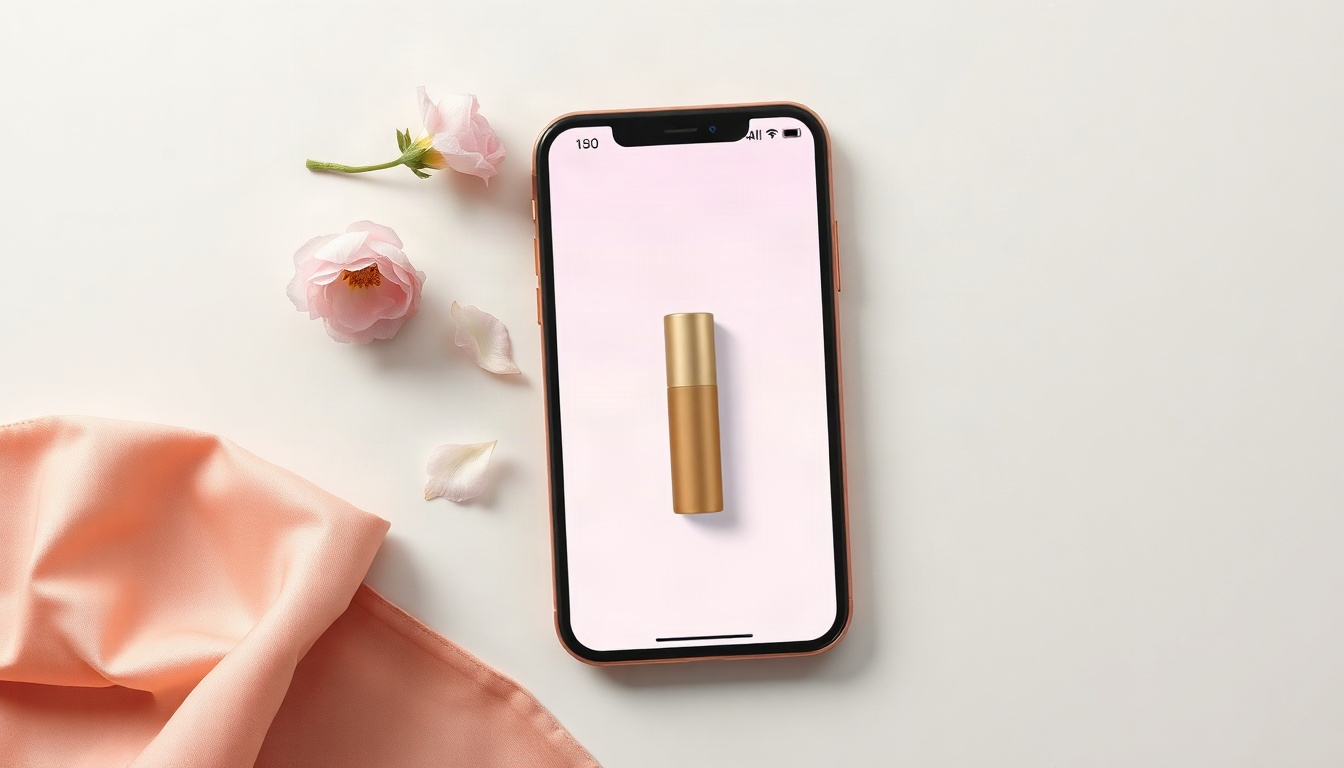
- 넉넉한 여백과 미니멀 레이아웃: 요소를 줄이고 여백을 넉넉히 두면 화면이 한결 고급스럽고 아늑해 보여요.
- 부드러운 라운드 카드: 모서리가 둥근 카드형 구성은 정보를 깔끔하게 나눠 주면서 사랑스러운 인상을 줘요.
- 다크 모드 대응: 밝은 화면과 어두운 화면 모두에서 읽기 편한 색 조합을 고려하는 것이 기본이 되었어요.
- 섬세한 마이크로 인터랙션: 버튼을 눌렀을 때 살짝 움직이는 작은 반응이 사용 경험을 설레게 만들어요.
트렌드를 따라가는 것도 좋지만, 가장 중요한 건 내 서비스의 사용자에게 맞는지예요. 유행보다 ‘읽기 쉬운가, 누르기 쉬운가’를 먼저 체크해 주세요.
무료 툴과 리소스로 UI 디자인 시작하기
다행히 UI 디자인은 비싼 프로그램 없이도 충분히 시작할 수 있어요 💛 가장 많이 쓰이는 툴은 피그마(Figma)예요. 웹 브라우저에서 바로 쓸 수 있고 무료 플랜이 있어서 입문자에게 부담이 적죠. 다만 무료 플랜의 세부 제한은 바뀔 수 있으니 공식 사이트에서 확인하는 걸 추천해요.
디자인 원칙을 공부하고 싶다면 공식 가이드라인을 참고해 보세요. 구글의 Material Design과 애플의 Human Interface Guidelines는 버튼 크기, 글자 크기, 색 대비 같은 기준을 친절하게 설명해 줘서 교과서처럼 활용하기 좋아요. 피그마 커뮤니티에서 무료로 공유되는 UI 키트를 열어 구조를 뜯어보는 것도 아주 좋은 공부 방법이에요.
UI 디자인 첫 화면 완성하는 7단계 실천 팁
이제 직접 손을 움직여 볼 차례예요. 아래 순서대로 따라 하면 첫 앱 화면 하나를 포근하게 완성할 수 있어요.
- 주제 정하기: ‘나만의 카페 주문 앱’, ‘독서 기록 앱’처럼 작고 구체적인 주제를 골라요.
- 레퍼런스 모으기: 평소 좋아하는 앱 화면을 3~5개 캡처해서 공통점을 찾아봐요.
- 종이에 와이어프레임 그리기: 색 없이 네모와 선만으로 화면 구조를 먼저 잡아요.
- 컬러 정하기: 메인 색 1개, 보조 색 1~2개, 회색 계열만으로 시작하면 실패가 적어요.
- 폰트와 크기 체계 만들기: 제목·본문·캡션 세 단계로 글자 크기를 정해 일관되게 써요.
- 8의 배수 여백 규칙 쓰기: 8, 16, 24처럼 정해진 간격을 쓰면 화면이 저절로 정돈돼 보여요.
- 친구에게 테스트하기: 설명 없이 화면을 보여주고 어디를 누를지 물어보면 개선점이 바로 보여요.
완성한 화면은 꼭 모아 두세요. 작은 작업도 쌓이면 멋진 포트폴리오가 되거든요.
입문자가 자주 하는 실수 체크리스트
- 폰트를 세 종류 이상 섞어 화면이 산만해지지 않았나요?
- 배경과 글자 색 대비가 약해 읽기 힘들지 않나요?
- 버튼이 손가락으로 누르기에 너무 작지 않나요?
- 같은 기능의 버튼 모양이 화면마다 다르지 않나요?
마무리: 오늘 그린 작은 화면이 내일의 감각이 돼요
UI 디자인은 타고난 감각보다 ‘사용자를 배려하는 마음’에서 시작돼요. 오늘 소개한 7단계 중 하나만 골라 바로 시작해 보세요. 종이에 네모 몇 개를 그리는 것만으로도 설레는 첫걸음이 될 거예요 🌿 여러분이 처음 만들어 보고 싶은 앱 화면은 무엇인가요? 댓글로 들려주시고, 디자인 공부하는 친구에게도 이 글을 공유해 주세요!